將遠端 www.xxx.tw 電腦之目錄備份至近端 A 電腦 /home/yyy 目錄
rsync -av --delete 帳號@www.xxx.tw:/var/www/ /home/yyy
將 /var/www 壓縮至 *.tar.gz
tar czvf /home/存檔目錄/檔名-`date +%Y%m_%H%M`.tar.gz /var/來源目錄
其中
`date +%Y%m_%H%m` 這個字串會自動產生日期+時間的檔案.tar.gz
詳細指令選項說明, 可參見: Rsync 指令參數
例如:
同步備份資料 (記得最後要加 / )
rsync -avtu /source/ /destination/
其中
-a archive
-v verbose
-t keep time stamp 保持原有的時間標記
-u skip newer file in destination 若目標子目錄中有較新的檔案, 則跳過同步
--delete 刪除傳送端已經不存在,而目的端存在的檔案
-a, --archive archive mode 權限保存模式,相當於 -rlptgoD 參數.
2011年10月8日

2011年10月4日
phpmyadmin 的下載儲存之檔案名稱樣式
__DB__-%G_%m%d_%H%M
使用此樣式, 下載資料庫備份 *.sql 檔時, 不用每次再自已填年月日等檔名
註:
__DB__: 資料庫名稱
%G: 年 (4位數)
%m: 月 (2位數)
%d: 日 (2位數)
%H: 時 (2位數)
%M: 分 (2位數)
使用此樣式, 下載資料庫備份 *.sql 檔時, 不用每次再自已填年月日等檔名
註:
__DB__: 資料庫名稱
%G: 年 (4位數)
%m: 月 (2位數)
%d: 日 (2位數)
%H: 時 (2位數)
%M: 分 (2位數)
2011年3月23日
把 WP Content Slide 變成「側邊欄輪播」 (siderbar slide) 顯示
親自測試於 WP 版本: 3.1
我是在儘量不要寫 PHP 程式碼的情況下. 組合了幾個 wordpress 的 plugin 達成此側邊欄輪播功能 (或許有其它 plugin 可以有同樣的效果, 知道的人請通知一聲...)

需要的 plugins:
裝好之後, 要修改 WP Content Slide Options: image width (寛度) 、height (高度),也可以設標題字的大小。

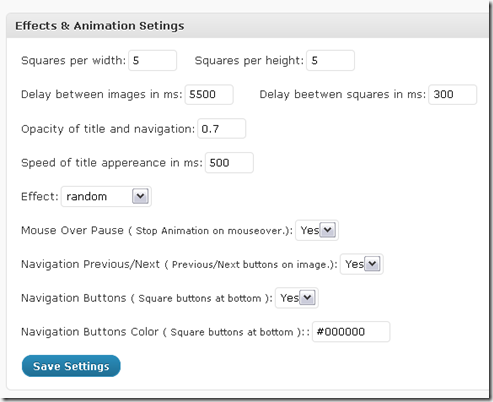
再來是設圖片轉換效果; Squares per width/height 是馬賽克效果的切割數 (下圖例中的是切成 5X5 格來顯示轉換效果); 格子太多, 會轉換地比較慢。另外就是要不要顯示圖片下方的黑色小方塊, 用來直接看某一張圖片。
接著是「圖片來源」的設定

看你是要用網內的文章分類 (category) 來輪播, 還是給一些圖片的網址

若選「Yes, Custom Images」, 則最多可輪播 5 張圖片, 設定方式如下

若選「No, Using Posts from a Category」, 則還有一個很重要的選項設定, 就是要顯示哪一類的文章t: Select a Category: 你如果已有訂定一些分類, 即可在以下的畫面看到其它的分類。

設定好要記得按「Save Settings」。

[sld] 的程式碼貼在下方, 以利讀者使用。
[code]
if(is_front_page())
{
if(function_exists('wp_content_slider')) { wp_content_slider();}
}
[/code]
自行命名一個 widget, 我的例子是叫「myWidgets1」, 然後填入內容文字區。注意,不要在「預覽」模式下填; 請改選「HTML」後, 再填入 [sld] (如下圖)


我是在儘量不要寫 PHP 程式碼的情況下. 組合了幾個 wordpress 的 plugin 達成此側邊欄輪播功能 (或許有其它 plugin 可以有同樣的效果, 知道的人請通知一聲...)

需要的 plugins:
1. WP Content Slide
在 wordpress 中的 plugin 名字是 Content Slide Plugin。這個 plugin 的啟用, 需要用要一點點 WP 的程式碼才能順利顯示 (下文中會說明)。裝好之後, 要修改 WP Content Slide Options: image width (寛度) 、height (高度),也可以設標題字的大小。

再來是設圖片轉換效果; Squares per width/height 是馬賽克效果的切割數 (下圖例中的是切成 5X5 格來顯示轉換效果); 格子太多, 會轉換地比較慢。另外就是要不要顯示圖片下方的黑色小方塊, 用來直接看某一張圖片。

接著是「圖片來源」的設定

看你是要用網內的文章分類 (category) 來輪播, 還是給一些圖片的網址

若選「Yes, Custom Images」, 則最多可輪播 5 張圖片, 設定方式如下

若選「No, Using Posts from a Category」, 則還有一個很重要的選項設定, 就是要顯示哪一類的文章t: Select a Category: 你如果已有訂定一些分類, 即可在以下的畫面看到其它的分類。

設定好要記得按「Save Settings」。
2. Shortcode Exec PHP
這個 plugin 是用來簡單地在 wordpress 執行 PHP 碼, 可用 short code 的方式重覆使用; 下面是它的編輯畫面: 第1 個是原始範例, shortcode 是用中括號 [hello_world]; 第2個則是我自己寫的, 配合前述的 Content Slide Plugin 來使用, shortcode 是 [sld], 等一下在第 3 個步驟中的 plugin 要用到的。
[sld] 的程式碼貼在下方, 以利讀者使用。
[code]
if(is_front_page())
{
if(function_exists('wp_content_slider')) { wp_content_slider();}
}
[/code]
is_front_page()
其中的第1行是判斷是否在首頁的 WP 內建函數 ;if(function_exists('wp_content_slider'))
則是判斷 Content Slide Plugin 來有沒有安裝;wp_content_slider()
這個則是用來顯示 Content Slide Plugin。3. Widget Entries
第 3 個用的是「Widget Entries」, 這個 plugin 可以運用簡單的 PHP碼, 自行創造方便使用於各種 theme 中的 widget; 編輯 widget 的畫面很像傳統的 wordpress post, 所以它應該可以搭配其它 widget 做出很有趣的側邊欄。自行命名一個 widget, 我的例子是叫「myWidgets1」, 然後填入內容文字區。注意,不要在「預覽」模式下填; 請改選「HTML」後, 再填入 [sld] (如下圖)

4. 將你自建的 widget 加入側邊欄
最後一個步驟, 就是回到 WP 佈景主題下的模組, 將 widget entry 拉到你想要放的 Siderbar 中。這樣就完成了!!! (不要勾選 Show post title 比較好, 因為它會把 title 顯示在圖片下方)。
2011年3月7日
wordpress 在 ubuntu 10.04 下的內建圖片編輯功能 (image editor)
wordpress 在 ubuntu 10.04 下的內建圖片編輯功能 (image editor)是不能用的, 必需在架好 wordpress 之後, 再自行用 synaptic 加安裝 php5-gd (會自動同時安裝 libt1-5), 安裝完之後,重啟 apache2
sudo /etc/init.d/apache2 restart
就可以在上傳圖片時 (或媒體庫) 的畫面圖片下方, 看到 “編輯” 這個按鈕了!
To enable (built-in) ”image editor“ in wordpress under ubuntu 10.04, you have to install "php5-gd" module (automatically along with "libt1-5")。
sudo /etc/init.d/apache2 restart
就可以在上傳圖片時 (或媒體庫) 的畫面圖片下方, 看到 “編輯” 這個按鈕了!
To enable (built-in) ”image editor“ in wordpress under ubuntu 10.04, you have to install "php5-gd" module (automatically along with "libt1-5")。
2011年3月3日
Wordpress 的上傳檔案大小限制
Wordpress 的上傳檔案大小限制為 2M, 不夠的話, 在 ubuntu 下要修改
sudo gedit /etc/php5/apache2/php.ini
然後在 php.ini 中修改以下的設定 (等號後的數字只是參考, 請依你自己的需要更改)
max_execution_time = 300
max_input_time = 600
memory_limit = 160M
post_max_size = 500M
upload_max_filesize = 600M
(注意: upload_max_filesize 要大於 post_max_size 的數值)
最後別忘了重新啟動 apache, 在 ubuntu 終端機中下指令
sudo gedit /etc/php5/apache2/php.ini
然後在 php.ini 中修改以下的設定 (等號後的數字只是參考, 請依你自己的需要更改)
max_execution_time = 300
max_input_time = 600
memory_limit = 160M
post_max_size = 500M
upload_max_filesize = 600M
(注意: upload_max_filesize 要大於 post_max_size 的數值)
最後別忘了重新啟動 apache, 在 ubuntu 終端機中下指令
sudo /etc/init.d/apache2 restart
2010年12月20日
Better RSS Widget for Wordpress
*source: Better RSS Widget
Better RSS Widget 這個 wordpress 的外掛還滿好用的, 它可以將 RSS 放在 sidebar 或正文 (post) 當中, 不過放在 sidebar 好像會讓網頁開啟變慢...
short code 的用法
Better RSS Widget 這個 wordpress 的外掛還滿好用的, 它可以將 RSS 放在 sidebar 或正文 (post) 當中, 不過放在 sidebar 好像會讓網頁開啟變慢...
short code 的用法
[better-rss feed=http://careercycu.wordpress.com/feed/ show_date=1 show_summary=1 excerpt=100 items=5]參見 Support 討論頁
2010年12月15日
控制 wordpress 文章的中文摘要 (expert) 字數
在 function.php 中加入以下的 php 碼
[code]
function utf8_trim($str) {
$len = strlen($str);
for ($i=strlen($str)-1; $i>=0; $i-=1){
$hex .= ' '.ord($str[$i]);
$ch = ord($str[$i]);
if (($ch & 128)==0) return(substr($str,0,$i));
if (($ch & 192)==192) return(substr($str,0,$i));
}
return($str.$hex);
}
function mul_excerpt ($excerpt) {
$myexcerpt = substr($excerpt,0,500);
return utf8_trim($myexcerpt) . '... ';
}
add_filter('the_excerpt', 'mul_excerpt');
add_filter('the_excerpt_rss', 'mul_excerpt');
[/code]
[code]
function utf8_trim($str) {
$len = strlen($str);
for ($i=strlen($str)-1; $i>=0; $i-=1){
$hex .= ' '.ord($str[$i]);
$ch = ord($str[$i]);
if (($ch & 128)==0) return(substr($str,0,$i));
if (($ch & 192)==192) return(substr($str,0,$i));
}
return($str.$hex);
}
function mul_excerpt ($excerpt) {
$myexcerpt = substr($excerpt,0,500);
return utf8_trim($myexcerpt) . '... ';
}
add_filter('the_excerpt', 'mul_excerpt');
add_filter('the_excerpt_rss', 'mul_excerpt');
[/code]
wordpress 要怎樣才會有 特色圖片
有時裝上某些 theme 會有 "設定特色圖片" (thumbnail) 但有些沒有...
在 主題編輯器下 (theme editor) 的 function.php 中加入下列一行 PHP 指令, 即會跑出 "設定特色圖片" 選項了!
add_theme_support('post-thumbnails');
在 主題編輯器下 (theme editor) 的 function.php 中加入下列一行 PHP 指令, 即會跑出 "設定特色圖片" 選項了!
add_theme_support('post-thumbnails');
2010年12月11日
安裝 wordpress 在 ubuntu 10.04
上次發現將 wordpress 安裝在 ubuntu 10.04 上, 媒體檔案上傳時,就可以用中文檔名 (在 windows 平台上不行),但要安裝佈景主題 (theme) 或外掛 (plugin) 時,竟要輸入 “Connection Information“ :
在 Google 一番之後,我安裝了 vsftp, 並修改了 /etc/vsftpd.conf 這個預設的資訊檔, 裡面多半採用預設值即可,只有一個特別要注意的是
要特別加上 # 號,否則會出現:
這種問題。本以為是目錄權限設定不好,但弄了很久,才猜到可能是上述的 FTP 上傳後 unmask 的問題,加上#之後,果然就正常了!
註:
1. vsFTP 帳號用原來的 ubuntu 帳號即可
2. 重新啟動 vsFTP 的指令:
4. /etc/vsftpd.conf 檔中的重要內容
Hostname:127.0.0.1等資訊。這在安裝在 windows 平台時是沒見過的。看起來是要 ubuntu 上裝一個 FTP server。
FTP Username:
FTP Password:
Connection Type:
在 Google 一番之後,我安裝了 vsftp, 並修改了 /etc/vsftpd.conf 這個預設的資訊檔, 裡面多半採用預設值即可,只有一個特別要注意的是
#local_umask=022
要特別加上 # 號,否則會出現:
Could not create directory. /var/www/wp-content/XXX ...
這種問題。本以為是目錄權限設定不好,但弄了很久,才猜到可能是上述的 FTP 上傳後 unmask 的問題,加上#之後,果然就正常了!
註:
1. vsFTP 帳號用原來的 ubuntu 帳號即可
2. 重新啟動 vsFTP 的指令:
sudo /etc/init.d/vsftpd start3. 其它參考指令
netstat -ntulp |grep 21
netstat -ntulp |more
sudo /etc/init.d/apache2 restart
4. /etc/vsftpd.conf 檔中的重要內容
listen=YES
anonymous_enable=NO
local_enable=YES
write_enable=YES
#local_umask=022
#anon_upload_enable=YES
#anon_mkdir_write_enable=YES
dirmessage_enable=YES
use_localtime=YES
xferlog_enable=YES
#connect_from_port_20=YES
#chown_uploads=YES
#chown_username=whoever
secure_chroot_dir=/var/run/vsftpd/empty
pam_service_name=vsftpd
rsa_cert_file=/etc/ssl/private/vsftpd.pem
2010年11月10日
Wordpress MU 的設定
程式名稱:WordPress MU
官方網站:http://mu.wordpress.org/
程式下載:按這裡
備註事項:從WordPress3.0起整合於WordPress,所以直接下載WordPress。
假設你己裝好 Apache, PHP5, mySQL
註: 要開始設定 WP, 首先要連上的網址是:
http://xx.xx.xx.xx/wp-admin/
才會啟動以上的設定程序
1. 要先安裝 WP 的單人版 (可參見: 如何架設安裝WordPress部落格?)
2. 裝好後, 修改 WP 目錄中的 wp-config.php, 在以下
/* That’s all, stop editing! Happy blogging. */
的上方加入一行:
3. 重新整理部落格後台,點擊左方【工具】 (Tools)→「網誌網路」(Network),進入後請將網誌網路的標題和聯絡信箱設定好,並點擊﹝安裝﹞(Install)。
重新安裝一次 WP 時, 要刪除原在在 mySQL 中已建好的 schema (資料庫), 再重新建 schema)
4. 在剛剛改過的 wp-config.php 中相同的位置, 加入以下:
7. 開啟 Apache 的 rewrite 功能
先啟動 rewrite 模組, 在終端機中下指令:
然後修改 /etc/apache2/sites-available 中的 default 檔, 將其中的 AllowOverride NONE, 改成 AllowOverride All, 如下
Options Indexes FollowSymLinks MultiViews
AllowOverride All
Order allow,deny
allow from all
8. 重新啟動 apache, 在終端機中下指令
==如果無法內建安裝外掛、佈景==
(試過 wp 4.2 on Mint 7)
在 wp-config.php 中的最後,加上幾行如下,即可啟動內建安裝:
if(is_admin()) {
add_filter('filesystem_method', create_function('$a', 'return "direct";' ));
define( 'FS_CHMOD_DIR', 0751 );
}
參見:
=== see also ===
Re: Where is Apache installed on Ubuntu?
Apache config files are in /etc/apache
Apache log files are in /var/log/apache
Apache libs are in /usr/lib/apache
Other files can be in /usr/share/apache, /var/lib/apache
官方網站:http://mu.wordpress.org/
程式下載:按這裡
備註事項:從WordPress3.0起整合於WordPress,所以直接下載WordPress。
假設你己裝好 Apache, PHP5, mySQL
註: 要開始設定 WP, 首先要連上的網址是:
http://xx.xx.xx.xx/wp-admin/
才會啟動以上的設定程序
1. 要先安裝 WP 的單人版 (可參見: 如何架設安裝WordPress部落格?)
2. 裝好後, 修改 WP 目錄中的 wp-config.php, 在以下
/* That’s all, stop editing! Happy blogging. */
的上方加入一行:
define('WP_ALLOW_MULTISITE', true);
請另在「/var/www/wp-content」目錄下新建一個資料夾「blogs.dir」並設定資料夾屬性為「777」,讓用戶可上傳檔案。3. 重新整理部落格後台,點擊左方【工具】 (Tools)→「網誌網路」(Network),進入後請將網誌網路的標題和聯絡信箱設定好,並點擊﹝安裝﹞(Install)。
重新安裝一次 WP 時, 要刪除原在在 mySQL 中已建好的 schema (資料庫), 再重新建 schema)
4. 在剛剛改過的 wp-config.php 中相同的位置, 加入以下:
即在這一行 define('WP_ALLOW_MULTISITE', true); 的下方, 加入
define( 'MULTISITE', true );5. 在 wp-config.php 相同的子目錄下,新增一個 .htaccess 檔, 再貼上
define( 'SUBDOMAIN_INSTALL', false ); $base = '/';
define( 'DOMAIN_CURRENT_SITE', 'xxx.xxx.xxx' );
define( 'PATH_CURRENT_SITE', '/' );
define( 'SITE_ID_CURRENT_SITE', 1 );
define( 'BLOG_ID_CURRENT_SITE', 1 );
RewriteEngine On
RewriteBase /
RewriteRule ^index\.php$ - [L]
# uploaded files
RewriteRule ^([_0-9a-zA-Z-]+/)?files/(.+) wp-includes/ms-files.php?file=$2 [L]
# add a trailing slash to /wp-admin
RewriteRule ^([_0-9a-zA-Z-]+/)?wp-admin$ $1wp-admin/ [R=301,L]
RewriteCond %{REQUEST_FILENAME} -f [OR]
RewriteCond %{REQUEST_FILENAME} -d
RewriteRule ^ - [L]
RewriteRule  ^([_0-9a-zA-Z-]+/)?(wp-(content|admin|includes).*) $2 [L]
RewriteRule  ^([_0-9a-zA-Z-]+/)?(.*\.php)$ $2 [L]
RewriteRule . index.php [L]
6. 這樣應該就可以啟動 Wordpress MU 了, 如果子網站無法連結, 應該是 Apache 的 rewrite 功能未開啟7. 開啟 Apache 的 rewrite 功能
先啟動 rewrite 模組, 在終端機中下指令:
sudo a2enmod rewrite(在 ubuntu 中, Apache 的預設安裝路徑是 /etc/apache)
然後修改 /etc/apache2/sites-available 中的 default 檔, 將其中的 AllowOverride NONE, 改成 AllowOverride All, 如下
Options Indexes FollowSymLinks MultiViews
AllowOverride All
Order allow,deny
allow from all
8. 重新啟動 apache, 在終端機中下指令
sudo /etc/init.d/apache2 restart這樣應該就完成了!
==如果無法內建安裝外掛、佈景==
(試過 wp 4.2 on Mint 7)
在 wp-config.php 中的最後,加上幾行如下,即可啟動內建安裝:
if(is_admin()) {
add_filter('filesystem_method', create_function('$a', 'return "direct";' ));
define( 'FS_CHMOD_DIR', 0751 );
}
另見: Wordpress 的上傳檔案大小限制
參見:
- [教學]如何架設WordPress MU 多用戶部落格?http://sofree.cc/wordpress-mu/
- Where is Apache installed on Ubuntu? http://ubuntuforums.org/showthread.php?t=35695
- Enable Apache Rewrite For Your Wordpress
=== see also ===
Re: Where is Apache installed on Ubuntu?
Apache config files are in /etc/apache
Apache log files are in /var/log/apache
Apache libs are in /usr/lib/apache
Other files can be in /usr/share/apache, /var/lib/apache
訂閱:
文章 (Atom)